


Rufus Portable
Quando se trata de criar unidades USB inicializáveis rapidamente, o Rufus Portable para Windows Download Grátis é uma das ferramentas mais confiáveis. Ao contrário do instalador padrão do Rufus, a versão portátil não requer instalação.
Você baixa e executa. É ideal para técnicos de TI, estudantes ou qualquer pessoa que busque uma ferramenta rápida e leve. Você pode configurar Windows, Linux ou outros sistemas operacionais a partir de uma unidade USB.
O que é o Baixe Rufus Portable?
É a versão sem instalação da ferramenta USB do Rufus. Ela ajuda a formatar e criar unidades USB inicializáveis para instalar sistemas operacionais, atualizar BIOS ou executar utilitários de recuperação.
- A diferença entre o Rufus is free software e a versão regular é simples:
- Rufus Standard: requer instalação no seu PC.
- Rufus Portable: executa diretamente de um USB ou pasta local sem instalação.
- Isso torna o Rufus Portable a melhor escolha se você deseja uma ferramenta flexível que possa levar para qualquer lugar.
Principais recursos do Rufus 4.10 Portable
- Crie unidades USB inicializáveis para Windows, Linux e muito mais.
- Versão portátil — sem necessidade de instalação.
- Suporta os modos UEFI e BIOS Legacy.
- Leve e rápido — tamanho de arquivo pequeno, desempenho rápido.
- Suporta múltiplos sistemas de arquivos (FAT32, NTFS, exFAT, UDF).
- Detecção automática de ISO com as configurações recomendadas.
- Completamente gratuito e de código aberto.
Vantagens de usar o Rufus Portable
- Não precisa de instalação — basta baixar e executar.
- Leve-o para qualquer lugar no seu pendrive.
- Não deixa rastros nos computadores host.
- Gratuito e de código aberto.
- Ideal para profissionais de TI e estudantes que instalam sistemas operacionais regularmente.
Rufus vs. Outras Ferramentas
- Existem muitos criadores de USB inicializáveis, mas o Rufus Portable se destaca:
- Etcher: Fácil de usar, mas mais lento e maior.
- UNetbootin: Funciona bem com Linux, mas limitado para ISOs do Windows.
- YUMI: Ótimo para inicialização múltipla, mas mais pesado de usar.
Casos de uso comuns do Rufus download Portable Windows
- Instalação do Windows 10/11 a partir de um USB.
- Executar distribuições Linux live (Ubuntu, Fedora, etc.).
- Atualizar BIOS e firmware.
- Criar unidades USB de recuperação e diagnóstico.
- Teste de novos sistemas operacionais sem afetar seu PC principal.
Perguntas frequentes sobre o Rufus 4.10 Portable
P1: O Rufus Portable é gratuito?
É a versão portátil gratuita e oferece todos os recursos sem instalação.
P2: O Rufus pode criar um USB inicializável do Windows 11?
É a versão portátil e foi projetada para funcionar bem em todas as versões do Windows.
P3: Preciso instalar o Portable rufus?
Não é necessária instalação. Basta baixar e executar.
P4: O Rufus Portable é compatível com UEFI?
O Rufus Portable funciona com UEFI e BIOS legado.
P5: O Rufus Portable é seguro?
Sim, desde que você baixe do nosso site.
Requisitos do Sistema
- Sistema Operacional: Windows 7 (32 bits ou 64 bits)
- Processador (CPU): 1 GHz ou superior
- Memória (RAM): 512 MB
- Armazenamento: 5 MB de espaço livre para o arquivo Rufus Portable
- Unidade USB: Pelo menos 8 GB (para a maioria das imagens ISO modernas)
Como baixar o Rufus Portable
- Clique no link “Rufus Portable”.
- O arquivo .exe será baixado para o seu computador (com apenas alguns MB).
- Clique duas vezes no arquivo; não é necessária instalação.
Como usar o Rufus Portable
- Conecte um pendrive (mínimo de 8 GB, 16 GB ou mais para Windows 11).
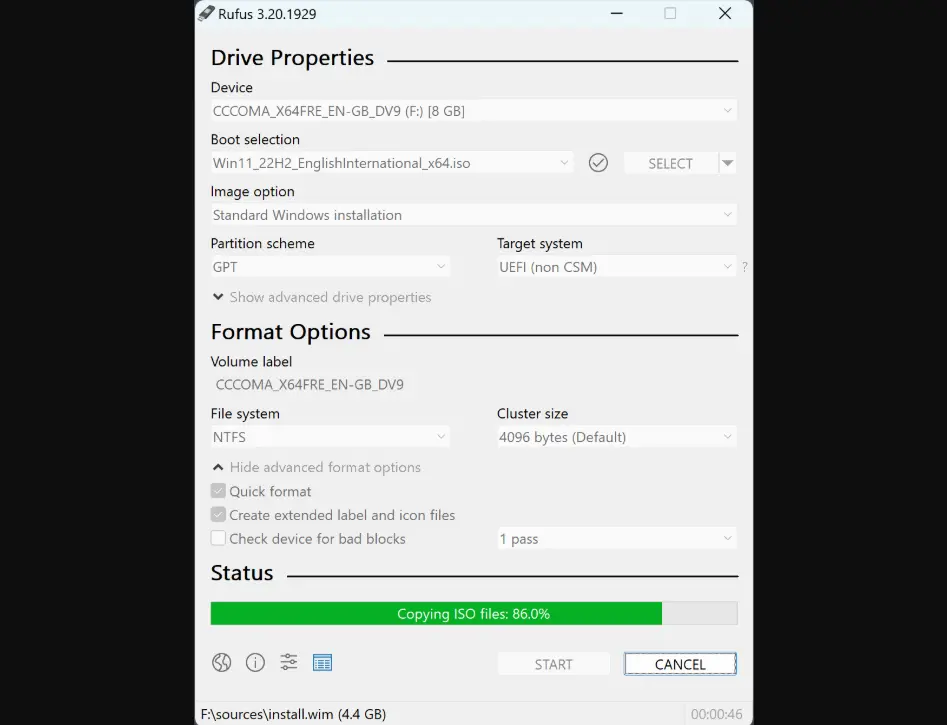
- Abra o Rufus Portable. Clique duas vezes no arquivo .exe para iniciar o Rufus.
- Ele detectará automaticamente o seu pendrive.
- Clique em “Selecionar” e escolha o arquivo ISO (Windows, Linux ou outro sistema operacional).
- GPT (para sistemas UEFI, comum em PCs modernos).
- MBR (para sistemas BIOS mais antigos).
- FAT32 (recomendado para a maioria dos casos).
- NTFS (para arquivos ISO maiores, acima de 4 GB).
- O Rufus avisará que todos os dados no pendrive serão apagados.
- Confirme e aguarde a conclusão do processo.
- Reinicie o computador.
- Entre no menu de inicialização (geralmente pressionando F12, ESC ou DEL na inicialização).
- Selecione sua unidade USB para inicializar a instalação ou o sistema operacional ativo.
Conclusão
É a ferramenta definitiva para criação de USB inicializável para quem precisa de uma solução leve, portátil e confiável. Se você quiser instalar o Windows, experimente o Linux ou atualize seu BIOS. O Rufus Portable faz o trabalho rapidamente, sem instalação ou complicações.
Tendendo
-
Virtual DJ 2025 Crackeado Download Grátis Português é um aplicativo…
-
O Adobe After Effects Crackeado 2025 Download Grátis Português é…
-
O Adobe InDesign Crackeado Português 2025 Download Grátis é o…
-
O Driver Booster Crackeado 2025 Download Grátis Português é um…


111.9 MB
Arquivos relacionados
-
Virtual DJ 2025 Crackeado Download Grátis Português é um aplicativo…
-
O Adobe After Effects Crackeado 2025 Download Grátis Português é…
-
O Adobe InDesign Crackeado Português 2025 Download Grátis é o…
-
O Driver Booster Crackeado 2025 Download Grátis Português é um…
-
Baixar CorelDRAW 2025 Crackeado Grátis Português é um poderoso software…
-
O Download AutoCAD Crackeado 2025 Grátis Portugués é um poderoso…


Deixe um comentário