

EaseUS Todo Backup Free Portable
Quer proteger seu sistema sem instalar aplicativos pesados? O EaseUS Todo Backup Free Portable Grátis Brasil é a melhor opção para fazer tudo sem complicações. Ele pode ajudar a criar backups do seu sistema ou arquivos facilmente. É a versão portátil e funciona a partir de um pendrive sem instalação.
O que é o EaseUS Todo Backup Free?
É um programa de backup popular para Windows. Ele permite clonar todos os dados do sistema, até mesmo fazer backup e restaurá-los, caso sejam excluídos. Se você deseja proteger documentos importantes, fotos ou até mesmo todo o seu sistema operacional, o EaseUS Todo Backup Free Portable simplifica isso.
Principais usos:
- Criar uma imagem completa do sistema para recuperar seu PC em caso de travamentos.
- Ele pode ajudar a fazer backup de arquivos, pastas ou partições específicas.
- Clone seu disco rígido antigo em um novo (como HDD → SSD).
- Agende backups automáticos para nunca esquecer.
O que significa “Portátil” e por que é importante?
É um software portátil que você pode executar sem instalação. Basta copiá-lo para um pendrive ou unidade externa e abri-lo diretamente. Isso significa que não há arquivos de instalação, alterações no registro e nem necessidade de direitos de administrador.
- EaseUS Todo Backup Free Portable Benefícios de uma versão portátil:
- Funciona em qualquer PC com Windows sem necessidade de instalação.
- Ótimo para técnicos que precisam de ferramentas de backup em vários computadores.
- Fácil de transportar em um pendrive.
- Não deixa rastros após a remoção.
Principais recursos do Baixar Easeus Todo Backup Free Portable
- Você pode facilmente fazer backup de todo o sistema e proteger as pastas.
- Backup de Disco e Partição – Faça backup de unidades inteiras ou partições do sistema.
- Ele pode restaurar toda a configuração do Windows após travamentos.
- EaseUS Todo Backup Free Portable Automatize backups diários ou semanais.
- Você pode clonar e copiar rapidamente um disco para outro (útil para atualizações de SSD).
- EaseUS Todo Backup Free Portable A versão portátil executa o software sem instalação.
Limitações e Informações Importantes
- Embora o EaseUS recovery backup software seja ótimo, aqui estão algumas coisas para lembrar:
- Alguns recursos avançados (como backup baseado em eventos, backup do Outlook e restauração universal) estão disponíveis apenas na versão Pro.
- O modo portátil ou inicializável pode carregar mais lentamente em comparação com a versão instalada.
- Sempre teste sua unidade de backup USB para garantir que ela inicialize corretamente.
- A versão gratuita é apenas para uso pessoal, incremental hardware não comercial.
- Ainda assim, para usuários comuns que desejam apenas manter os arquivos seguros, é mais do que suficiente.
Alternativas ao EaseUS Todo Backup Free Portable
- Se você deseja ferramentas de backup portáteis gratuitas semelhantes, experimente estas:
- Macrium Reflect Free Portable – Ótimo para criação de imagens de disco.
- AOMEI Backupper Standard Portable – Oferece uma versão portátil oficial para técnicos.
- Clonezilla Live – Backup e clonagem de código aberto via USB inicializável.
- MiniTool ShadowMaker Free – Outra ferramenta de backup para iniciantes.
- Cada uma delas pode ajudar se você preferir versões portáteis oficiais.
Melhores Práticas para Backup Portátil no Windows
- Os backups são sempre armazenados em uma unidade diferente ou em um USB externo.
- Use backups incrementais para economizar espaço.
- Identifique sua unidade USB com clareza (“EaseUS Backup USB”).
- Teste os pontos de restauração regularmente para confirmar se funcionam.
- Mantenha uma cópia do seu backup em um local remoto ou na nuvem por segurança.
- Evite remover a unidade enquanto o backup estiver em execução.
- Esses pequenos hábitos garantem que seus backups portáteis permaneçam confiáveis.
Perguntas Frequentes
P1: Posso executar o EaseUS Todo Backup Free Portable sem instalá-lo?
É possível executá-lo sem instalação para criar uma unidade USB inicializável.
P2: A versão portátil é segura?
Sim, se baixada do nosso site.
P3: Funciona no Windows 11?
A versão mais recente do EaseUS Todo Backup Free é compatível com Windows 11, 10, 8 e 7.
P4: Posso usar a versão gratuita para backups corporativos?
Não, a versão gratuita é apenas para uso pessoal ou doméstico.
P5: O modo portátil suporta clonagem?
Sim, mas alguns recursos avançados de clonagem podem exigir a versão Pro.
Requisitos do Sistema
- Sistema Operacional: Windows 11, Windows 10, Windows 8/8.1, Windows 7
- Processador: CPU Intel ou AMD, 1 GHz ou superior
- RAM: Mínimo de 1 GB (2 GB ou mais recomendados)
- Espaço em Disco Rígido: Pelo menos 1 GB de espaço livre para instalação (mais se você criar backups grandes)
- Tela: Resolução de 1024 × 768 ou superior
- Porta USB: Necessária se você planeja executar o jogo a partir de um pendrive portátil
Como Baixar e Usar o EaseUS Todo Backup Free Portable
- Clique no botão “Download Grátis” para obter a versão mais recente do EaseUS Todo Backup Free.
- Salve o arquivo de instalação no seu computador (geralmente com um nome como tb_free_installer.exe).
- Clique duas vezes no instalador baixado.
- Siga as instruções na tela para instalar o software.
- Após a conclusão da instalação, inicie o EaseUS Todo Backup Free na sua área de trabalho.
- Na interface principal, clique em “Ferramentas” → “Criar Disco de Emergência”.
- Insira um pendrive (mínimo de 8 GB recomendado).
- Escolha a opção USB e clique em “Criar”.
- Aguarde alguns minutos até que o EaseUS crie seu pendrive portátil inicializável.
- Agora, este pendrive funciona como uma versão portátil de backup — você pode conectá-lo a qualquer PC para fazer backup ou restaurar dados, sem instalar o programa.
- Conecte seu pendrive EaseUS a qualquer PC ou laptop com Windows.
- Reinicie o computador e inicie a partir do USB (pressione F12 ou Esc durante a inicialização para selecioná-lo).
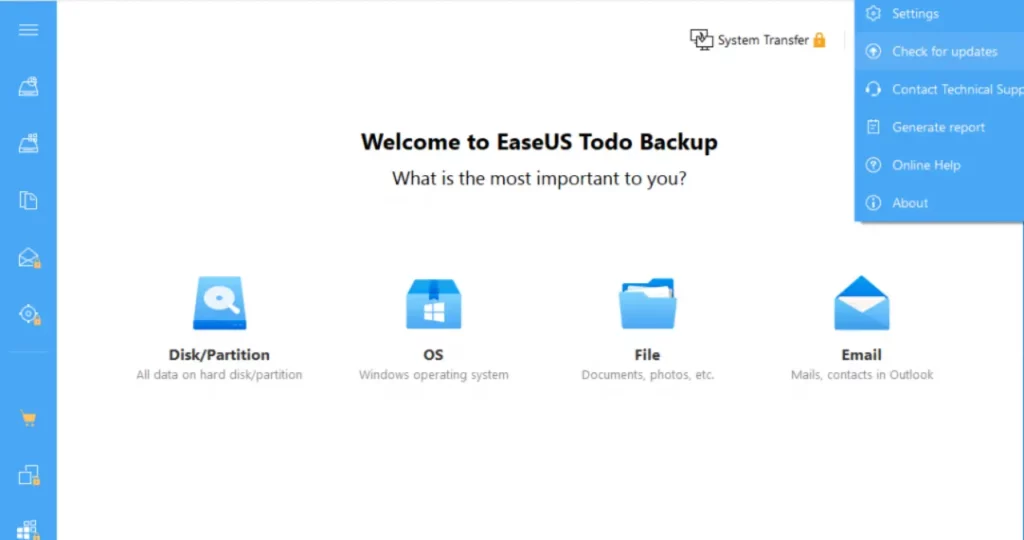
- Após o carregamento, você verá a interface do EaseUS Todo Backup.
- Aqui, você pode: criar backups completos ou de arquivos. Clonar discos ou partições.
- Para fazer backup: Escolha Backup de Arquivo, Backup de Disco ou Backup do Sistema e selecione a unidade de destino (como USB ou HD externo).
- Para restaurar: Abra a Recuperação, selecione o arquivo de backup (formato .pbd) e restaure-o no local desejado.
Tendendo
-
O SketchUp 2025 crackeado Download Grátis Português é um poderoso…
-
Virtual DJ 2025 Crackeado Download Grátis Português é um aplicativo…
-
O Adobe After Effects Crackeado 2025 Download Grátis Português é…
-
O Adobe InDesign Crackeado Português 2025 Download Grátis é o…


116.2 MB
Arquivos relacionados
-
O SketchUp 2025 crackeado Download Grátis Português é um poderoso…
-
Virtual DJ 2025 Crackeado Download Grátis Português é um aplicativo…
-
O Adobe After Effects Crackeado 2025 Download Grátis Português é…
-
O Adobe InDesign Crackeado Português 2025 Download Grátis é o…
-
O Driver Booster Crackeado 2025 Download Grátis Português é um…
-
Baixar CorelDRAW 2025 Crackeado Grátis Português é um poderoso software…


Deixe um comentário