


WinToUSB Portable
O WinToUSB Portable Download Grátis Português é uma ferramenta leve. Ele permite criar uma unidade USB inicializável para o Windows. Você pode instalar e executar o Windows diretamente de uma unidade flash USB ou disco rígido externo. Ao contrário da versão regular, a edição portátil não requer instalação.
Você pode levá-lo para qualquer lugar e usá-lo em vários computadores. É amplamente utilizado para criar, migrar e criar unidades USB de recuperação de espaços de trabalho do Windows To Go.
Principais recursos do WinToUSB Portable
- Portátil – sem necessidade de instalação, execute diretamente do USB.
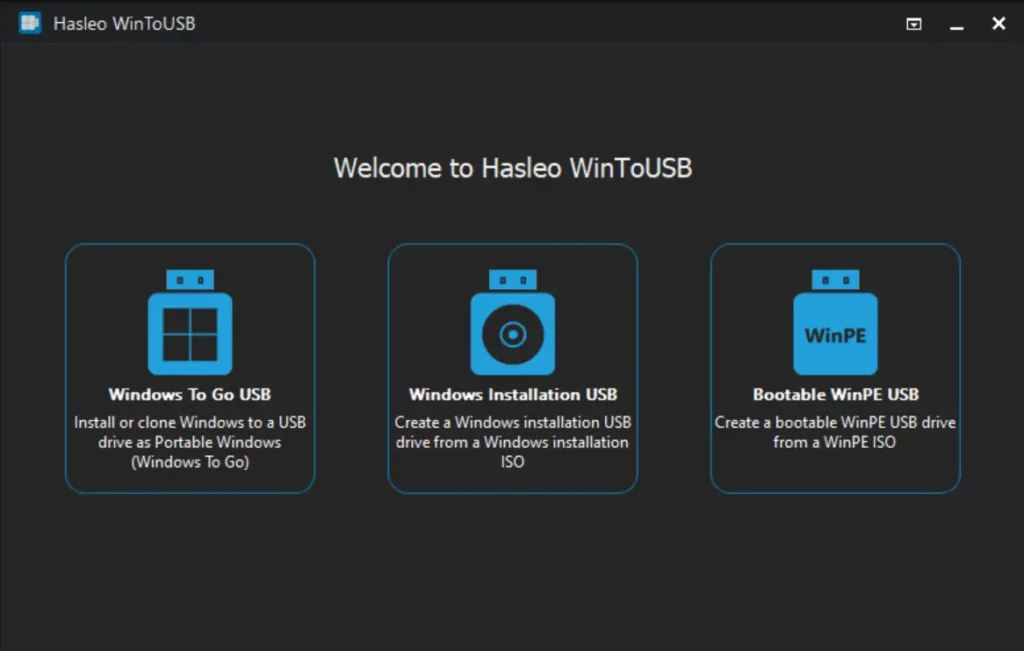
- Criação do Windows To Go – instale e execute o Windows a partir de uma unidade USB.
- Clone o sistema para USB/HDD/SSD – mova seu sistema operacional para outra unidade facilmente.
- Interface simples – fácil de usar, mesmo para iniciantes.
- Suporta UEFI e BIOS legado – funciona em computadores antigos e novos.
- Várias versões do Windows – do Windows 7 ao Windows 11.
Benefícios de usar o WinToUSB Portable
- Não requer instalação – basta conectar e usar.
- Execute o Windows em qualquer lugar – leve seu sistema operacional com você.
- Ótimo para reparo de sistemas – crie USBs de recuperação de emergência.
- Economize tempo – migração rápida do sistema operacional para SSD/HDD.
- Seguro e leve – não consome muitos recursos do sistema.
- Casos de uso comuns (Windows To Go, migração do sistema operacional, clonagem) Windows To Go
- O WinToUSB Portable ajuda você a criar um espaço de trabalho do Windows To Go.
- Isso significa que você pode carregar seu sistema Windows pessoal no bolso e usá-lo em qualquer PC.
Migração do sistema operacional
- Transfira facilmente seu Windows existente para um novo SSD ou HDD sem precisar reinstalar.
Clonagem
- Clone seu sistema em outra unidade para backup ou melhoria de velocidade.
Alternativas ao WinToUSB Portable
- Se você quiser experimentar outras ferramentas USB inicializáveis, aqui estão algumas opções:
- Rufus – leve e muito popular para ISO para USB.
- Etcher – ferramenta simples para flashear unidades USB.
- YUMI – criador de USB multi-boot.
Perguntas frequentes sobre o WinToUSB Portable
O WinToUSB 10.0 Portable é gratuito?
Possui uma versão gratuita com recursos básicos. Uma versão Pro também está disponível para recursos avançados.
Posso executar o Windows diretamente de um pendrive?
Sim, com o Windows To Go, você pode executar o Windows diretamente do seu pendrive.
Qual a diferença entre o WinToUSB Portable e a versão com instalador?
A versão portátil não requer instalação. Você pode carregá-lo e usá-lo em diferentes PCs.
É compatível com o Windows 11?
Sim, a versão mais recente é compatível com o Windows 11.
O WinToUSB Portable é seguro para baixar?
Se baixado do nosso site.
Posso clonar meu sistema para um SSD/HDD com o WinToUSB?
Você pode clonar seu sistema operacional para outro pendrive facilmente.
Requisitos do Sistema
- Sistema Operacional: Windows 7/8/10/11 (32 bits ou 64 bits)
- Processador: CPU de 1 GHz ou superior
- Memória (RAM): 1 GB
- Armazenamento: Pen drive com pelo menos 16 GB (de preferência 32 GB para Windows To Go)
Como Baixar e Usar o WinToUSB Portable
- Você pode clicar no link de download direto do nosso site.
- Escolha a Edição Portátil.
- Baixe o arquivo ZIP para o seu computador.
- Clique com o botão direito do mouse no arquivo ZIP baixado e selecione Extrair Tudo.
- Abra a pasta extraída.
- Clique duas vezes no arquivo WinToUSB.exe para iniciá-lo. (Não requer instalação — ele é executado diretamente.)
- Insira um pendrive ou HDD/SSD externo.
- Certifique-se de que ele tenha pelo menos 16 GB de espaço livre (recomenda-se 32 GB ou mais).
- Faça backup dos seus dados — o pendrive será formatado.
- Na janela do WinToUSB, clique em Procurar.
- Selecione o arquivo ISO do Windows (você também pode usar um DVD).
- Escolha a versão do Windows que deseja instalar (Home, Pro, etc.).
- Escolha o pendrive de destino.
- Selecione o estilo de partição:
- MBR para BIOS Legacy
- GPT para sistemas UEFI
- Clique em Avançar e aguarde a conclusão do processo.
- Reinicie o computador.
- Entre no BIOS/Menu de Inicialização (geralmente pressionando F12, Esc ou Del).
- Selecione sua unidade USB como dispositivo de inicialização.
- O Windows será carregado diretamente da sua unidade USB.
Tendendo
-
O Wondershare Recoverit Portable Download Grátis é uma ferramenta de…
-
Se você procura um editor de vídeo poderoso, o CyberLink…
-
O Topaz Gigapixel AI Portable Download Grátis é um poderoso…
-
Se você deseja baixar músicas, podcasts ou áudios do YouTube…



16.4 MB
Arquivos relacionados
-
O Wondershare Recoverit Portable Download Grátis é uma ferramenta de…
-
Se você procura um editor de vídeo poderoso, o CyberLink…
-
O Topaz Gigapixel AI Portable Download Grátis é um poderoso…
-
Se você deseja baixar músicas, podcasts ou áudios do YouTube…
-
Você está procurando uma maneira de usar o Microsoft Word…
-
Driver Easy 7.1.0.2641 Portable Grátis Brasil é o melhor aplicativo…
Deixe um comentário