

Lightshot Portable
O Lightshot Portable Download Grátis permite que você faça capturas de tela sem a necessidade de instalação de software. Você pode mantê-lo em um pendrive. Abra-o em qualquer PC com Windows e comece a capturar imediatamente. É rápido, leve e fácil de usar. Este guia mostra como configurá-lo, usar os principais recursos e manter a segurança.
O que significa “portátil”?
Um aplicativo portátil é executado a partir de uma pasta ou pendrive. Ele não precisa de um instalador ou direitos de administrador. O Lightshot Portable nem sempre envia um ZIP “portátil” oficial, mas você ainda pode usar uma configuração sem instalação: coloque os arquivos do programa em uma pasta e execute o EXE. Isso mantém as coisas simples e limpas.
Recursos principais que você usará todos os dias
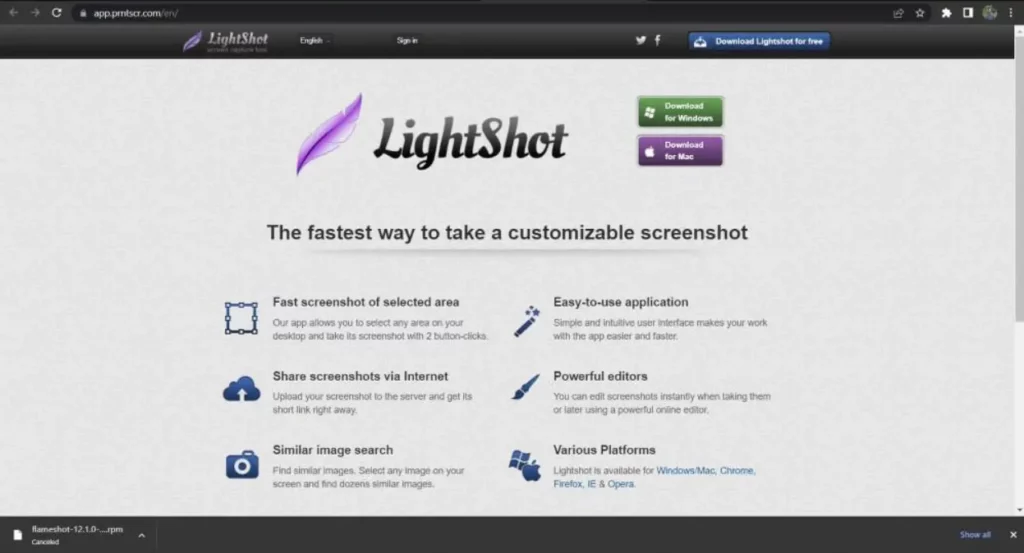
O Baixar grátis Lightshot Portable foi feito para velocidade. Você pressiona uma tecla, seleciona, anota e compartilha. Você pode copiar diretamente para a área de transferência ou salvar em um arquivo. Você pode fazer upload e obter um link compartilhável se estiver online. As ferramentas são simples: seta, retângulo, texto, destaque e desfoque. A maioria das pessoas aprende em minutos.
- Teclas de atalho que ajudam
- PrtSc: Iniciar uma seleção
- Ctrl + C: Copiar a imagem capturada
- Ctrl + S: Salvar em um arquivo
Você pode alterar a tecla de atalho se outro aplicativo já usar a tecla Print Screen. Abra as configurações e escolha uma nova tecla. Mantenha-a simples para que você se lembre dela.
Salvar no seu USB por padrão
Se você usa o Lightshot Portable a partir de um USB, defina sua pasta de salvamento padrão para esse USB. Isso mantém todos os arquivos em um só lugar. Também é fácil mover suas capturas de tela entre computadores. Crie uma pasta como USB:\Capturas de Tela\ para se manter organizado.
Solução de problemas (uso portátil)
- Se o PrtSc não funcionar, outro aplicativo pode estar usando-o. Altere a tecla de atalho nas configurações ou feche o outro aplicativo.
- Se os uploads falharem, você pode estar offline ou protegido por um firewall. Salve em um arquivo.
- Se o salvamento em USB falhar, verifique o espaço livre e certifique-se de que as permissões de gravação estejam definidas corretamente. Selecione a pasta novamente nas configurações.
- Se o Lightshot Portable “desaparecer”, procure o ícone da bandeja perto do relógio ou reinicie o aplicativo.
Privacidade e segurança
Faça upload somente quando quiser compartilhar um link. Se a sua captura de tela tiver dados privados, use o desfoque antes de compartilhar. Você também pode manter tudo local: copie para a área de transferência ou salve em um arquivo. Evite downloads “recompactados” não confiáveis. Sempre que possível, prefira o site oficial ou fontes conhecidas.
Para quem é o Lightshot Portable?
- Alunos e professores que usam computadores de laboratório ou sala de aula
- Equipe de escritório em computadores bloqueados (sem direitos de administrador)
- Suporte técnico de TI para relatórios rápidos de bugs
- Testadores e desenvolvedores de controle de qualidade que documentam problemas
- Bloggers e criadores de conteúdo que precisam de anotações rápidas
- Trabalhadores remotos que alternam entre dispositivos
- Gamers que desejam clipes rápidos para guias
- Usuários em geral que preferem uma ferramenta limpa e sem instalação
Alternativas com opções verdadeiramente portáteis
- Se precisar de mais controle, experimente estas ferramentas.
- O ShareX Portable é poderoso e de código aberto.
- O Greenshot Portable é leve e bom para anotações.
- O Snipaste é portátil por design e pode fixar imagens na tela.
- O PicPick também oferece um modo portátil com um editor completo. Teste-os e escolha o que melhor lhe convier.
Perguntas frequentes
Existe um Lightshot Portable oficial?
Às vezes, não há um ZIP “portátil” separado. Você ainda pode usar uma configuração sem instalação executando o arquivo EXE de uma pasta ou de um pendrive.
Posso usá-lo sem direitos de administrador?
Sim. Executar a partir de uma pasta geralmente funciona bem em contas de usuário padrão.
Onde minhas capturas de tela são salvas?
Escolha sua pasta USB nas configurações, por exemplo, USB:\Capturas de Tela\. O Lightshot salvará lá por padrão.
Como interrompo os uploads?
Não clique na opção de upload/compartilhamento. Use apenas Copiar ou Salvar. Você controla o que fica online.
Conflitos de teclas de atalho?
Altere a tecla de atalho nas configurações ou feche outras ferramentas de captura de tela que usam a tecla Print Screen.
Requisitos do Sistema
- SO: Windows 7, 8, 10 ou 11 (32 bits ou 64 bits)
- RAM: Mínimo de 1 GB (recomendado 2 GB ou mais)
- Disco: ~50–100 MB livres para o aplicativo + capturas de tela
- Internet: Não necessária para salvar localmente; necessária apenas para upload/compartilhamento de links
- USB: Qualquer unidade USB 2.0/3.0 funciona para uso portátil
Como baixar o Lightshot Portable
- Baixe a versão para Windows (arquivo EXE).
- Se eles fornecerem apenas um instalador, você ainda pode torná-lo “portátil” copiando os arquivos do programa para uma pasta ou USB após a instalação.
- Alguns sites também compartilham um arquivo ZIP (versão sem instalação). Se você encontrá-lo, baixe o ZIP.
- Crie uma pasta no seu computador ou unidade USB, por exemplo:
USB:\Apps\Lightshot\ - Coloque o arquivo EXE (ou os arquivos extraídos do ZIP) nessa pasta.
- Agora você tem uma cópia portátil sem instalação.
Tendendo
-
Driver Easy Crackeado 2025 Download Grátis Português é uma ferramenta…
-
O Revo Uninstaller Pro crackeado Download Grátis Português é uma…
-
O Driver Booster Pro Download 2026 Grátis Português é uma…
-
Se você deseja acessar seu armazenamento em nuvem como unidades…



2.3 MB
Arquivos relacionados
-
Driver Easy Crackeado 2025 Download Grátis Português é uma ferramenta…
-
O Revo Uninstaller Pro crackeado Download Grátis Português é uma…
-
O Driver Booster Pro Download 2026 Grátis Português é uma…
-
Se você deseja acessar seu armazenamento em nuvem como unidades…
-
Muitos usuários procuram o Driver Booster Portable 2025 porque desejam…
-
O Adobe Photoshop Portable 2025 Download Grátis é um aplicativo…

Deixe um comentário