



Ventoy Portable
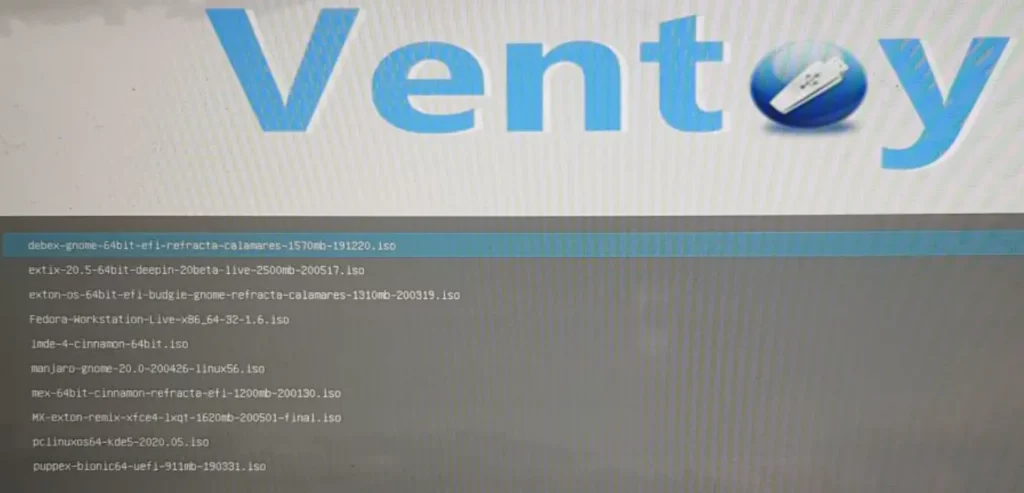
Se você instala ou testa sistemas operacionais com frequência, o Ventoy Portable Download v1.1.05 Windows Grátis é a ferramenta perfeita para você. Ele permite inicializar vários arquivos ISO diretamente de um pendrive — sem a necessidade de reformatar todas as vezes. Basta copiar os arquivos ISO para o pendrive e o menu de inicialização do Ventoy faz o resto.
Neste guia, você aprenderá o que é o Ventoy Portable, como baixá-lo, configurá-lo e usá-lo, além de seus prós, contras e as melhores alternativas.
O que é o Download Ventoy Portable?
O Ventoy Portable é um criador de pendrives multiboot que permite inicializar diretamente de arquivos ISO, WIM, IMG ou VHD — tudo a partir de um único pendrive. Ao contrário de outras ferramentas como Rufus ou YUMI, o Ventoy não exige que você grave ou extraia imagens ISO repetidamente. Basta copiar os arquivos para o seu pendrive — e pronto!
A versão Portable significa que você não precisa instalar nada no seu computador. Você pode carregar o Ventoy no seu pendrive e iniciá-lo em qualquer lugar. Ele é leve, fácil de usar e ideal para técnicos que trabalham em vários PCs.
Principais Recursos do Ventoy 1.1.05 Portable Para Windows
- Portátil e sem instalação — Executa diretamente sem necessidade de configuração.
- Suporta vários formatos — inicializa a partir de arquivos ISO, WIM, IMG, VHD e EFI.
- Suporte a inicialização múltipla — Armazena e inicializa várias imagens de sistema operacional simultaneamente.
- Compatível com UEFI e BIOS legado — Funciona na maioria dos sistemas modernos.
- Não é necessário reformatar — Adicione ou remova arquivos a qualquer momento sem precisar limpar o disco.
- Sistema de plugins e temas — Personalize seu menu de inicialização e aparência.
Perguntas frequentes
P: Minha ISO não inicializa — o que posso fazer?
Verifique se a ISO suporta o modo Legado/UEFI. Você pode testar outra imagem ou atualizar o Ventoy.
P: Posso usar o Secure Boot?
Sim, mas pode ser necessário registrar a chave do Ventoy uma vez.
P: A persistência é suportada?
Sim, para ISOs Linux que suportam o modo de persistência (use o sistema de plugins do Ventoy).
P: Meus dados são excluídos durante as atualizações?
Não, as atualizações não removem seus arquivos ISO armazenados.
P: Posso personalizar a tela de inicialização?
Sim! O Ventoy suporta temas e imagens de fundo por meio de arquivos de plugin JSON.
Prós e Contras do Ventoy Portable
Prós
- Fácil de usar e ideal para iniciantes
- Verdadeiramente portátil — sem necessidade de instalação
- Suporta diversos sistemas operacionais e formatos
- Economiza tempo — sem necessidade de reformatações repetidas
- Atualizado ativamente e de código aberto
Contras:
- A configuração inicial formata seu USB uma vez
- Alguns sistemas BIOS mais antigos podem não suportar
- Persistência limitada para alguns ISOs Linux
Alternativas ao Ventoy Portable
- Se você quiser explorar outras ferramentas de inicialização USB, aqui estão algumas:
- Rufus – Ótimo para unidades de inicialização ISO únicas.
- YUMI – Outro criador de inicialização múltipla, embora mais lento.
- Etcher – Ferramenta de flash simples, não multiboot.
- Easy2Boot – Recursos avançados, mas interface mais complexa.
- O Ventoy se destaca por equilibrar simplicidade e potência, especialmente em sua versão portátil.
Requisitos do Sistema
- Sistema Operacional: Windows 7, 8, 8.1, 10 ou 11 (32 bits ou 64 bits)
- Processador: CPU Intel® ou AMD®, 1 GHz ou superior
- Memória (RAM): Mínimo de 512 MB
- Espaço em Disco: 40 MB de espaço livre para arquivos de aplicativos
- Unidade USB: 8 GB ou mais (compatível com FAT32 / exFAT / NTFS)
- Modo de Inicialização: BIOS legado e UEFI (ambos compatíveis)
Como Baixar e Usar o Ventoy Portable
- Clique no botão Baixar.
- Salve o arquivo em qualquer lugar do seu computador (Área de Trabalho ou pasta Downloads).
- Clique duas vezes no arquivo .paf.exe — ele extrairá uma pasta chamada VentoyPortable.
- Abra essa pasta e execute VentoyPortable.exe.
- Insira um pendrive (8 GB ou mais) no seu PC.
- Inicie o Ventoy Portable.
- No aplicativo, selecione seu pendrive na lista.
- Clique em Instalar (ou Atualizar, se o Ventoy já estiver instalado).
- Confirme o aviso — ele formatará o pendrive apenas uma vez durante a primeira configuração.
- Depois disso, seu pendrive se tornará uma unidade inicializável do Ventoy.
- Abra seu pendrive no Explorador de Arquivos.
- Basta copiar e colar seus arquivos ISO (Windows, Linux, ferramentas de recuperação, etc.) nele.
- Não é necessário extrair ou gravar nada — o Ventoy lê os arquivos ISO diretamente.
- Você pode adicionar vários arquivos ISO — Windows 10, Ubuntu, Fedora, ferramentas antivírus e muito mais — tudo de uma vez.
- Reinicie o computador.
- Acesse o Menu de Inicialização (geralmente F12, F9 ou ESC durante a inicialização).
- Escolha seu pendrive na lista.
- O Ventoy exibirá um menu de inicialização com todos os arquivos ISO que você copiou.
- Selecione qualquer ISO → Pressione Enter → Ele inicializará instantaneamente!
Conclusão
É uma das ferramentas mais fáceis e poderosas para criar uma unidade USB multiboot. Com ela, você pode armazenar e executar vários sistemas operacionais — Windows, Linux, ferramentas de recuperação — tudo a partir de um único USB sem precisar reformatar.
Tendendo
-
O SketchUp 2025 crackeado Download Grátis Português é um poderoso…
-
Virtual DJ 2025 Crackeado Download Grátis Português é um aplicativo…
-
O Adobe After Effects Crackeado 2025 Download Grátis Português é…
-
O Adobe InDesign Crackeado Português 2025 Download Grátis é o…



15.2 MB
Arquivos relacionados
-
O SketchUp 2025 crackeado Download Grátis Português é um poderoso…
-
Virtual DJ 2025 Crackeado Download Grátis Português é um aplicativo…
-
O Adobe After Effects Crackeado 2025 Download Grátis Português é…
-
O Adobe InDesign Crackeado Português 2025 Download Grátis é o…
-
O Driver Booster Crackeado 2025 Download Grátis Português é um…
-
Baixar CorelDRAW 2025 Crackeado Grátis Português é um poderoso software…

Deixe um comentário